Bitwarden — iOS / iPad
Installation
Ouvre l'application
Configuration
Sur l'écran de connexion, appuie sur « Connexion sur » en bas du champ e-mail et choisis « Auto-hébergé »
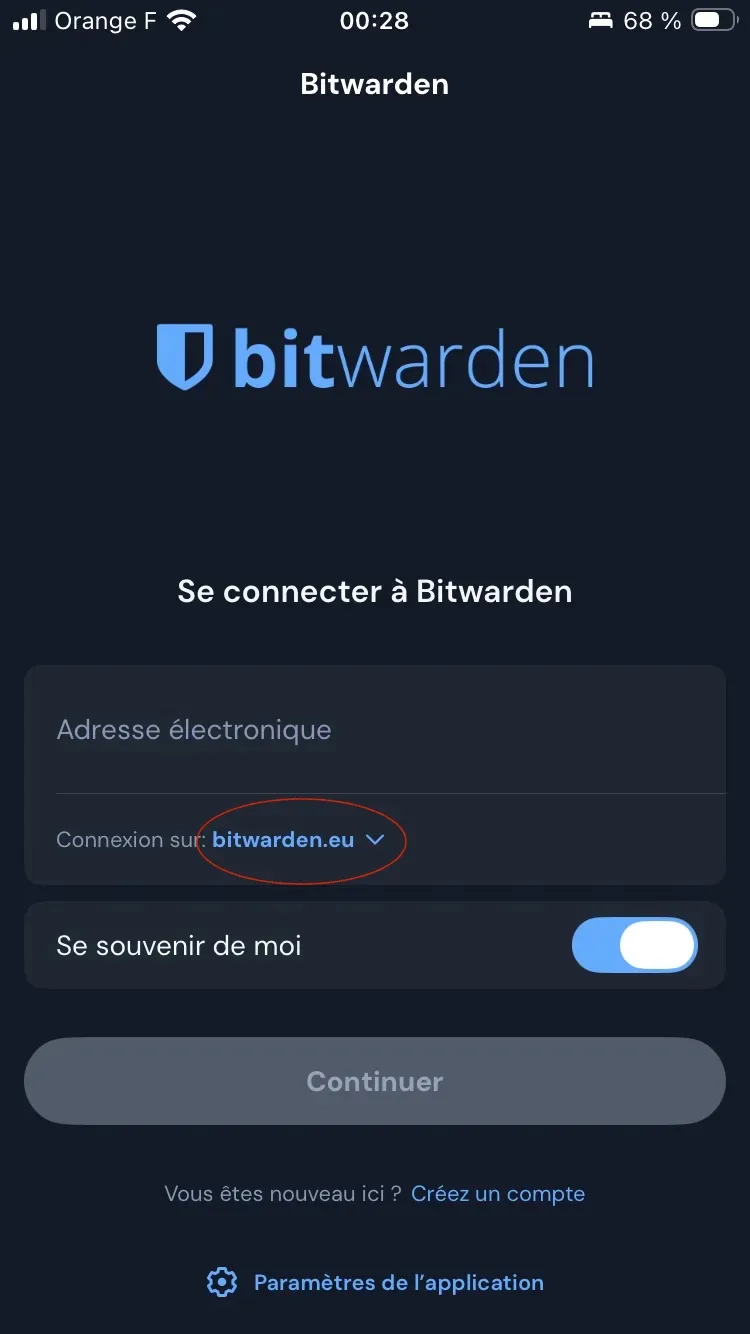
Entre l'adresse du serveur :
https://vault.cotta.cloud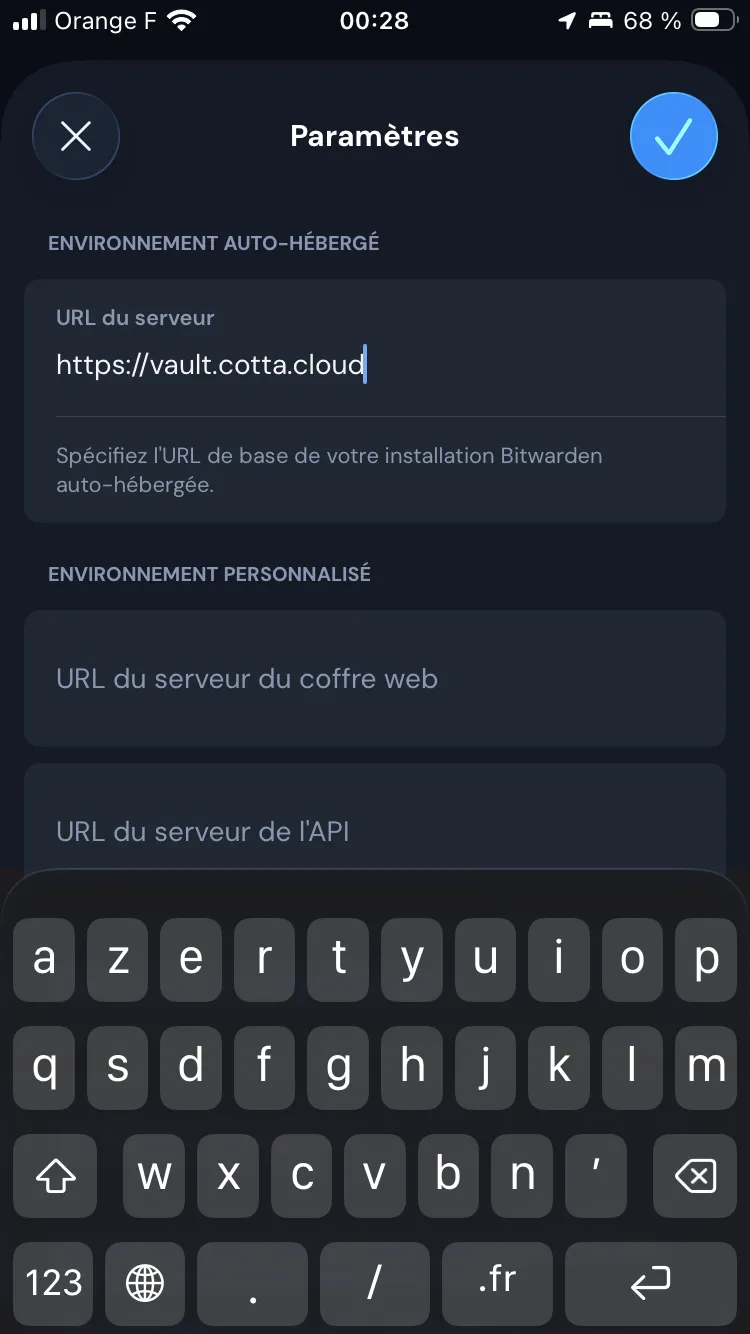
Entre ton adresse e-mail puis ton mot de passe principal
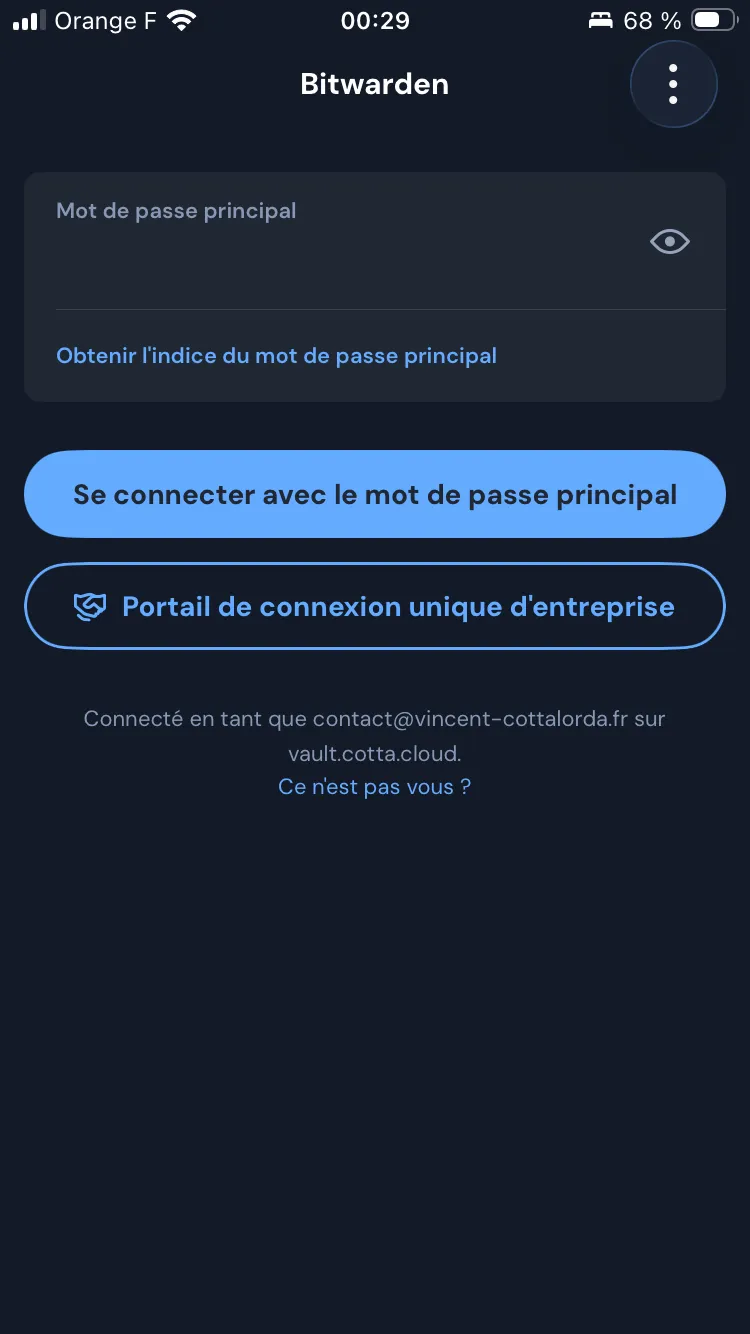
Ton coffre est prêt !
Activer le remplissage automatique
Pour que Bitwarden remplisse automatiquement tes mots de passe :
Va dans Réglages > Mots de passe > Remplissage automatique et mots de passe
Active Bitwarden dans « Remplir depuis » et désactive Mots de passe (trousseau iCloud) si tu veux éviter les doublons
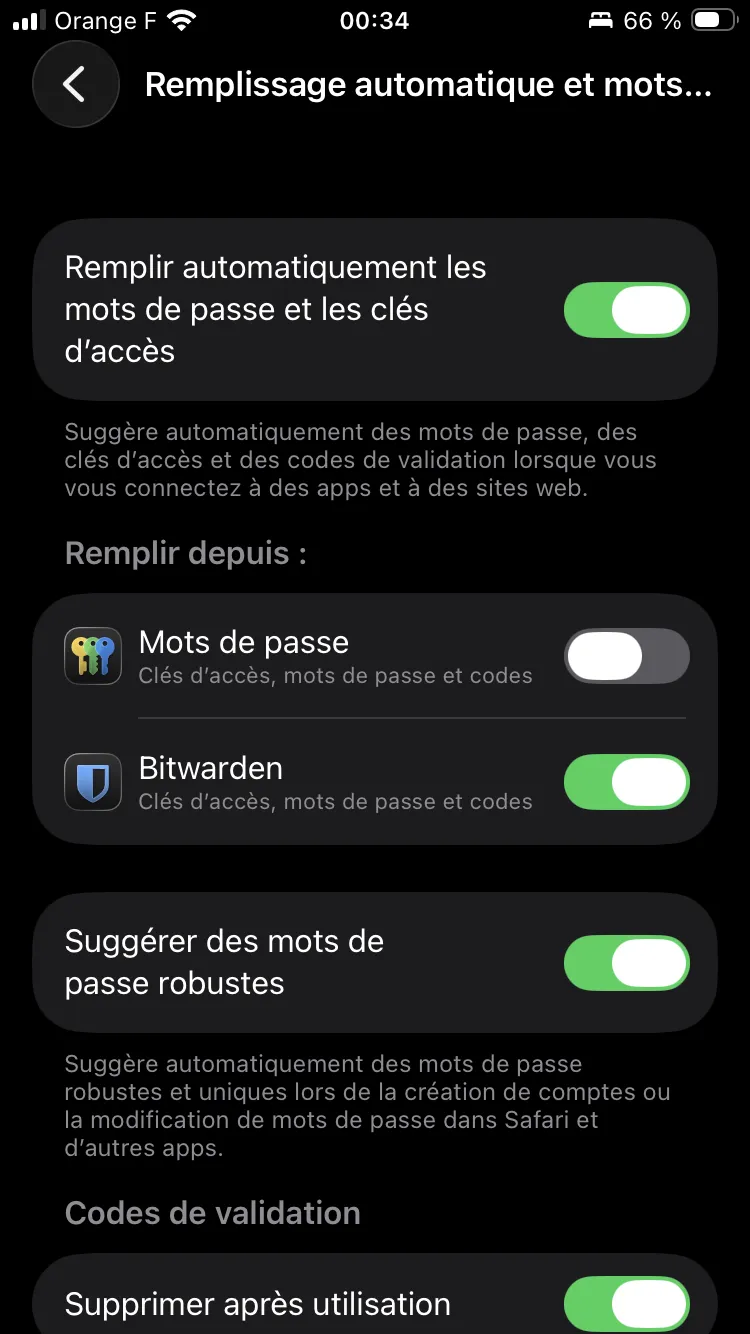
C'est activé ! Quand tu te connectes à un site ou une application, Bitwarden te proposera tes identifiants.
Astuces
- Tu peux déverrouiller ton coffre avec Face ID ou Touch ID (à activer dans les paramètres de l'app)
- L'application peut aussi générer des mots de passe sécurisés quand tu crées un nouveau compte
- Tes mots de passe sont synchronisés entre tous tes appareils